교재를 추가하거나 임의의 문제지를 출력할 수 있습니다.
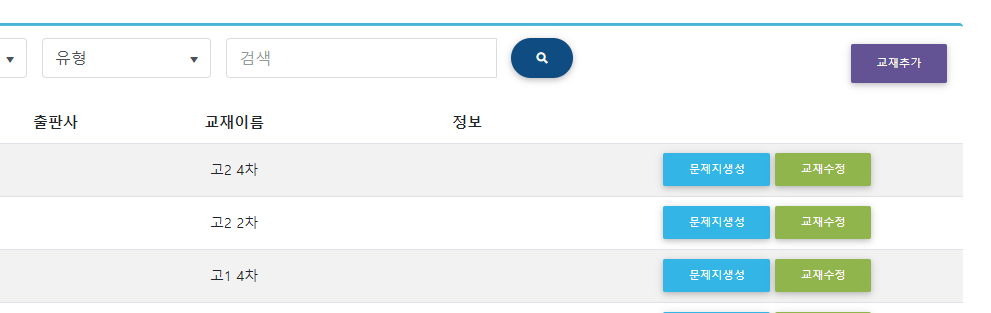 오른쪽 상단의 교재추가 버튼을 눌러서 새로운 교재를 추가하세요
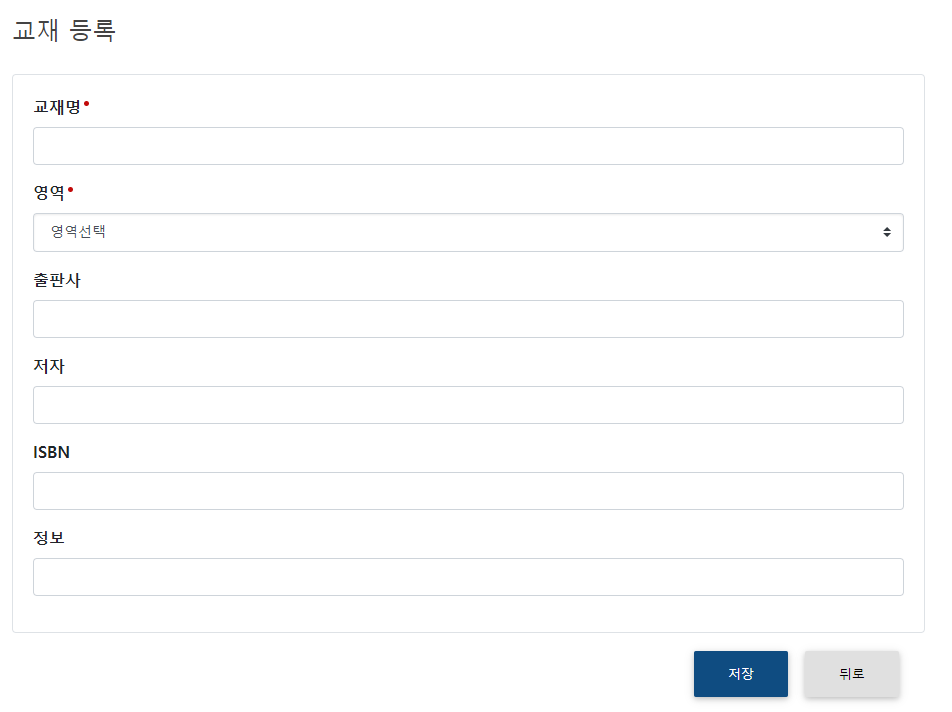 교재명과 영역은 꼭 입력해야 합니다. 다른 항목은 선택적으로 입력하세요. 자세한 정보는 검색에 도움이 됩니다.
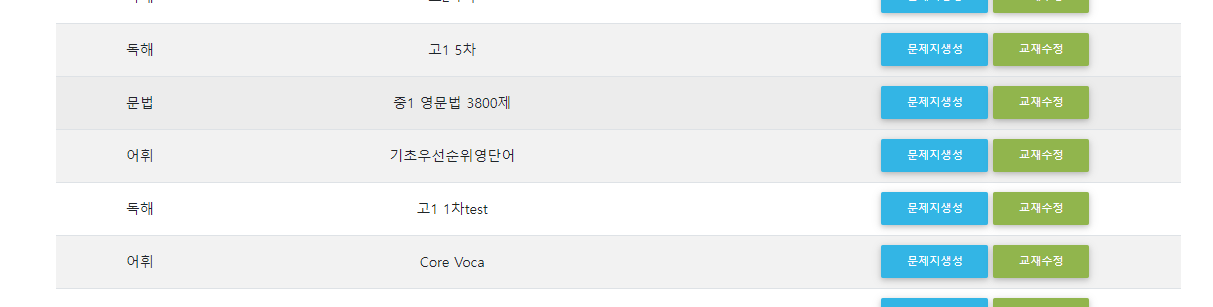
저장을 누르면 새로운 교재가 추가됩니다. 내용을 수정하고 싶은 경우 문제지 목록에서 교재수정버튼을 누르면 됩니다.
교재명과 영역은 꼭 입력해야 합니다. 다른 항목은 선택적으로 입력하세요. 자세한 정보는 검색에 도움이 됩니다.
저장을 누르면 새로운 교재가 추가됩니다. 내용을 수정하고 싶은 경우 문제지 목록에서 교재수정버튼을 누르면 됩니다.
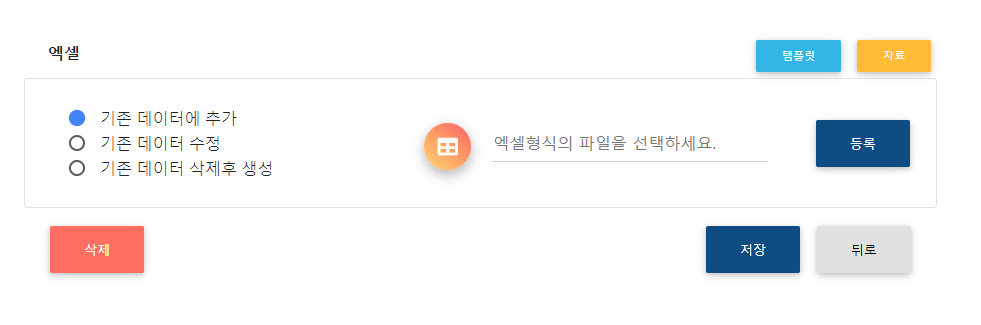 교재를 추가하셨나요? 그럼 이제 교재에 사용되는 문제 데이터를 추가할 시간입니다. 자료를 등록하는 방법은 세가지가 있습니다. 첫째, 기존 데이터에 추가하는 법은 이미 등록된 데이터에 더하는 방식입니다. 기존 자료가 100개 등록되어 있고 이번에 등록하는 자료가 100개이면 이번 자료를 등혹한 후에는 자료가 200개가 됩니다. 둘째, 기존 데이터 수정하는 법은 자료버튼을 통해서 이미 등록된 자료를 다운받아서 수정할 수 있는 방법입니다. 자료버튼을 통해 다운받으면 두개의 컬럼(인덱스, 분류인덱스)이 추가되어 있습니다. 이 두 컬럼은 수정하시면 안됩니다. 이외의 데이터를 수정해서 업데이트 할 수 있습니다. 업데이트가 필요하지 않은 줄은 삭제해주세요. 새로운 자료를 추가하고 싶은 경우 인덱스, 분류인덱스 없이 추가하면 새로운 데이터로 인식합니다. 셋째, 기존 데이터 삭제후 생성 방법은 이미 등록된 자료를 모두 삭제하고 새로 등록하는 방법입니다.
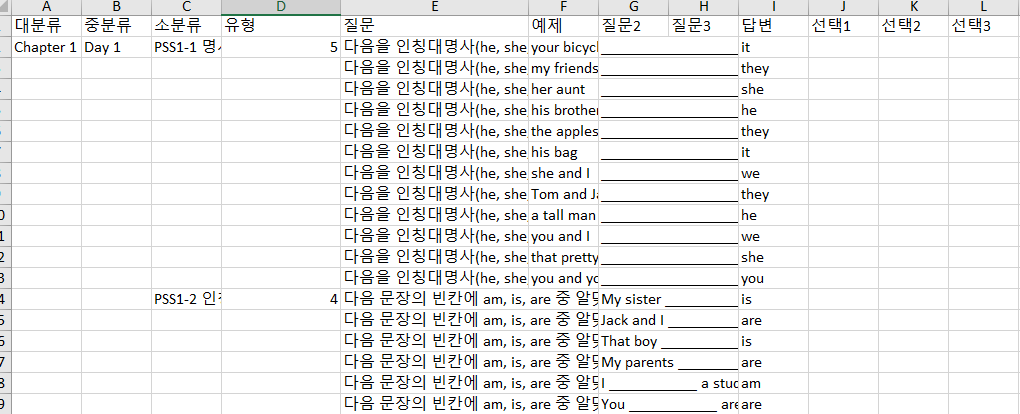 그럼 이제 자료를 작성합니다. 오른쪽의 템플릿버튼을 통해서 교재 유형에 맞는 템플릿 파일을 다운받을 수 있습니다. 엑셀파일을 작성할 때 분류, 유형 등에 중복되는 값은 생략해도 됩니다. 모두 저장했으면 아이콘을 눌러 작성한 파일을 선택한 후 등록 버튼을 눌러 등록합니다.
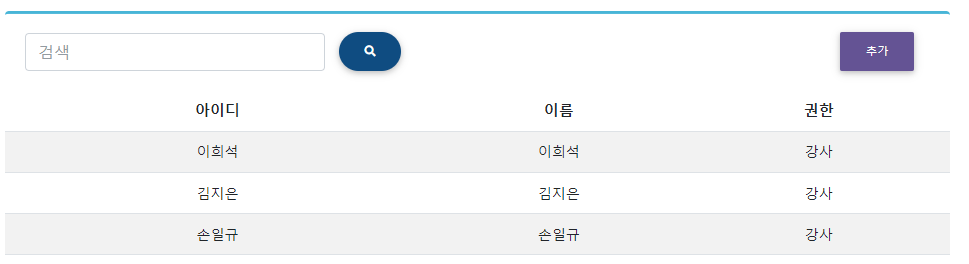 오른쪽 상단의 추가 버튼을 눌러서 회원을 추가하세요.
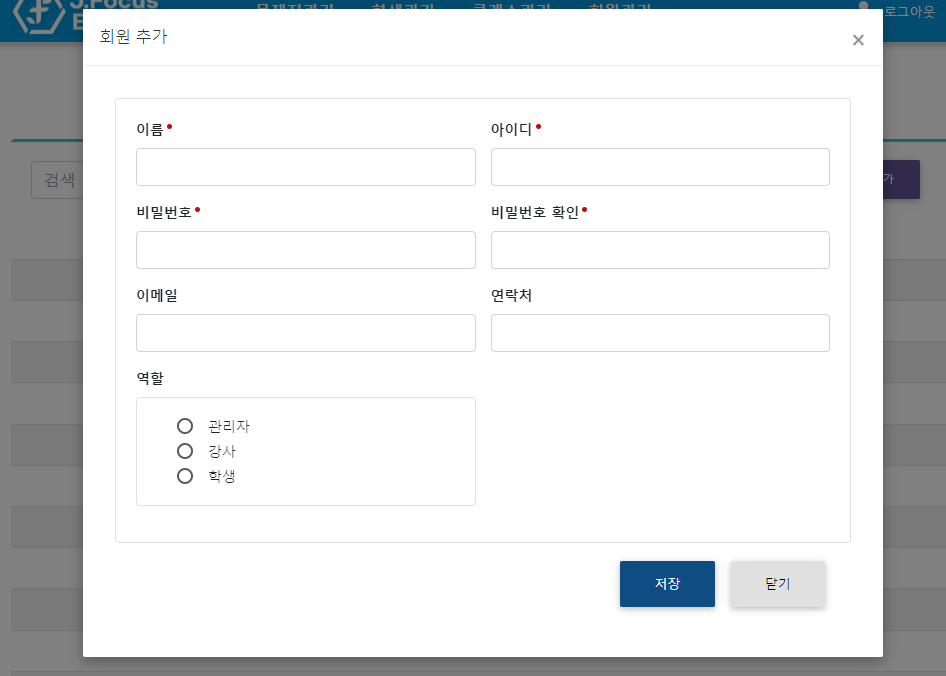 이름과 아이디는 꼭 입력해야 합니다. 다른 항목은 선택적으로 입력하세요. 역할도 꼭 선택해주세요. 아무것도 선택하지 않으면 로그인 후 아무것도 할 수 없습니다.
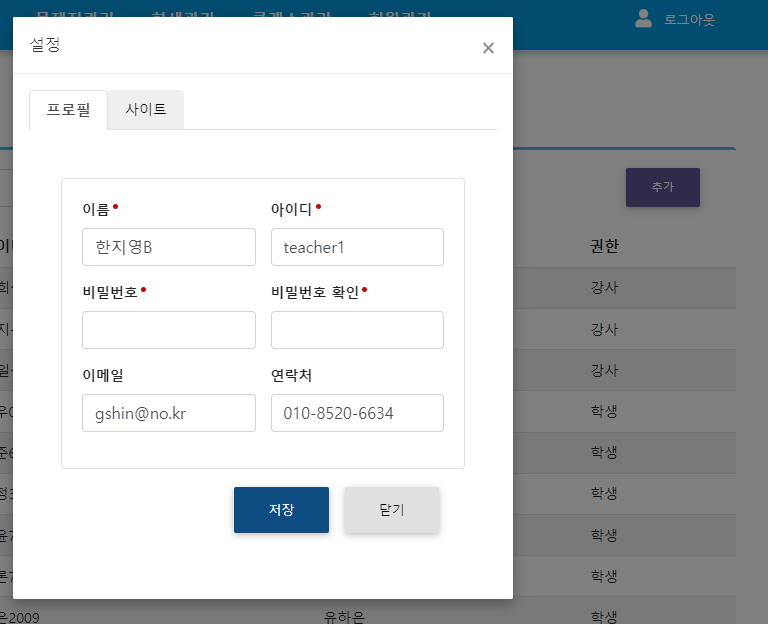 로그인한 회원은 오른쪽 상단의 아이콘을 누르면 자신의 프로필을 수정할 수 있습니다. 역할이 관리자이면 사이트를 설정할 수 있는 탭이 추가됩니다.